

企微 IM 接入流程
企业微信即时通讯接入 EasyAI:用户关联、API 模式创建机器人、平台对接与主动推送配置
本文说明如何将企业微信(企微)作为 IM 渠道接入 EasyAI 平台,实现「用户关联 → 企微创建 BOT → EasyAI 对接 BOT 并指定 Agent → 治理规则配置主动推送」的完整流程。
一、用户关联:绑定企业微信用户 ID
将 EasyAI 平台用户与企微成员一一对应,便于 IM 消息识别身份、单聊推送时精确到人。
1.1 作用说明
- 单聊消息:系统通过「企业微信成员 userid」识别是哪个企微用户,若该 userid 已绑定到平台用户,则与对应用户的权限、上下文一致。
- 主动推送:治理规则里选择「单聊」目标时,可选「已绑定企微 ID 的用户」或「曾在会话中出现过的企微 ID」。
因此需要先在平台侧为对应用户填写企业微信成员 userid(即下文「企业微信 ID」)。
1.2 在 EasyAI 平台填写企业微信 ID
- 使用管理员账号登录 EasyAI 管理后台。
- 进入用户管理(或组织/成员管理),找到要绑定的用户。
- 编辑该用户,在表单中找到 「企业微信ID」 字段。
- 将企微成员的 userid 填入并保存。
字段说明:用于 IM 消息与系统用户关联,即企业微信通讯录中的成员 userid(非微信号、非手机号)。
1.3 企业微信 userid 的获取方法
企业微信的成员 userid 由企业唯一标识,可在以下方式中任选其一获取。
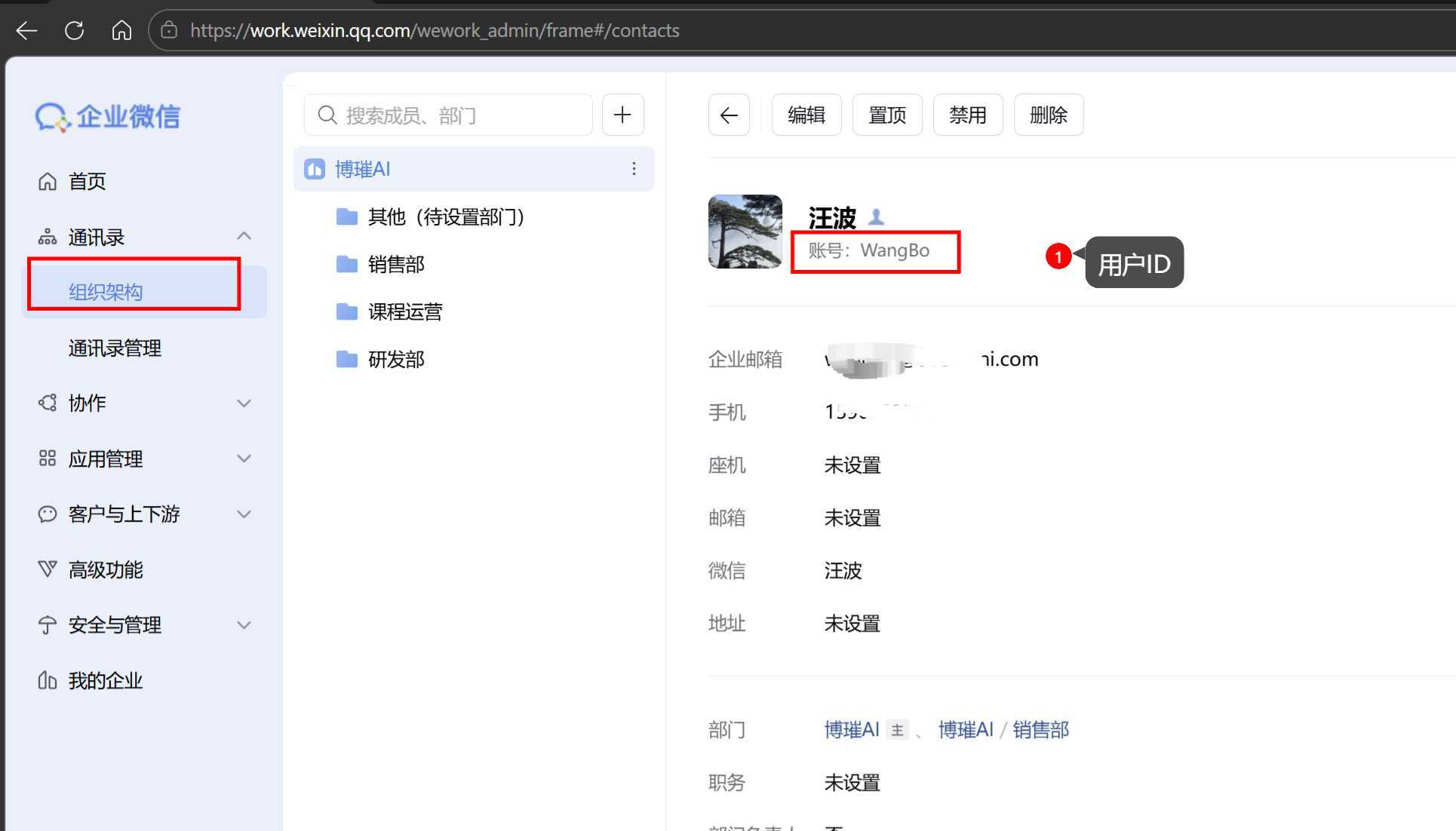
方式一:企业微信管理后台 → 通讯录
- 使用管理员账号登录 企业微信管理后台。
- 左侧进入 「通讯录」。
- 点击目标成员姓名进入成员详情页。
- 在详情页中查看 「账号」 或 「UserID」 等字段(不同版本可能写为「成员账号」/「userid」),该值即为企业微信成员 userid。
方式二:通过通讯录 API 获取
若已配置了企业微信应用与 Secret,可调用 通讯录 API - 读取成员 获取成员信息,返回结果中的 userid 即为所需 ID。
返回示例中的 userid 即用于在 EasyAI 用户管理中填写的「企业微信ID」。
二、企微通过 API 模式创建机器人 BOT
EasyAI 当前通过企业微信智能体机器人(API 模式) 与企微建立长连接,需先在企微侧创建机器人并拿到 Bot ID 与 Secret。
2.1 创建步骤
- 使用管理员账号登录 企业微信管理后台。
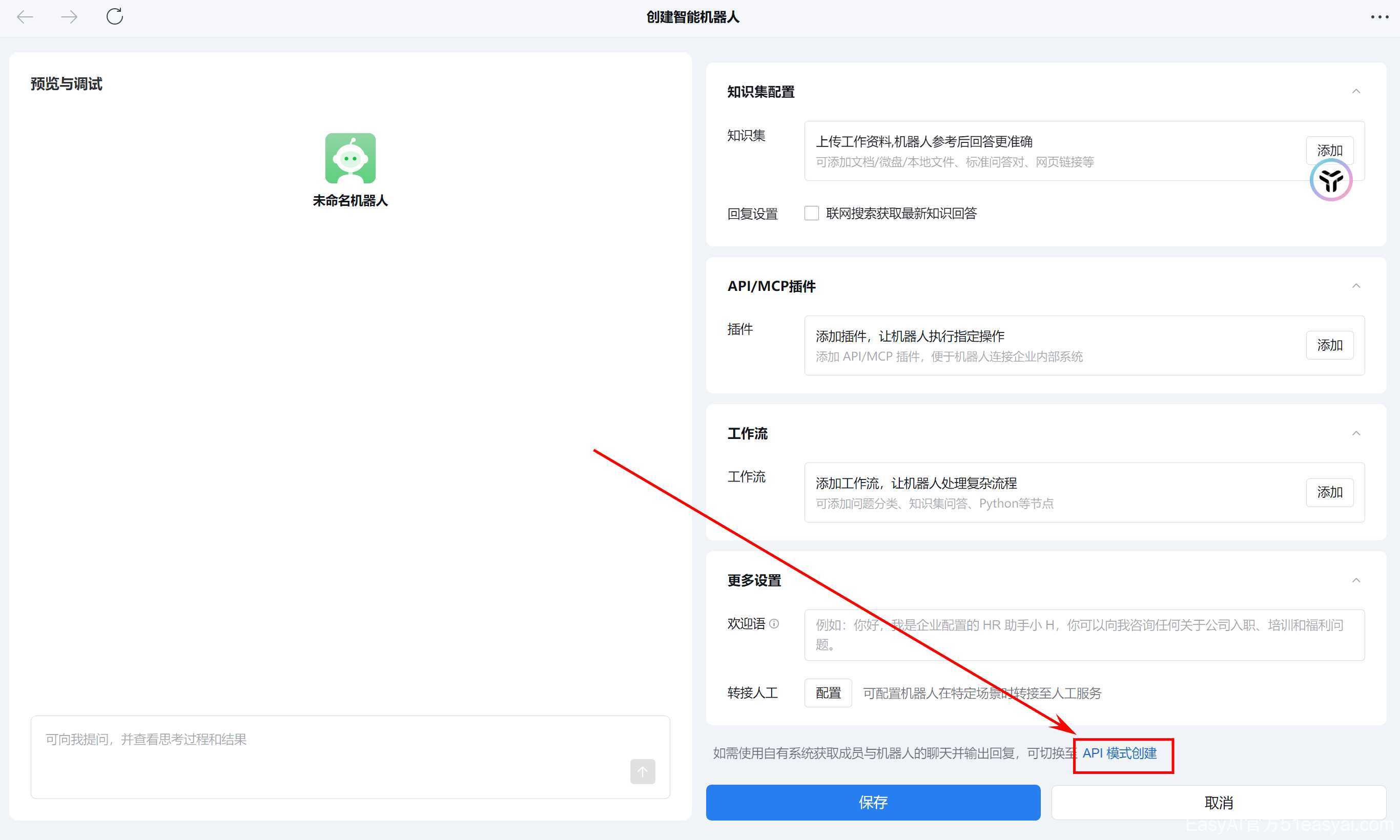
- 进入 「安全与管理」 → 「管理工具」 → 「智能体机器人」。
- 点击 「创建机器人」,选择 「API 模式」 创建。
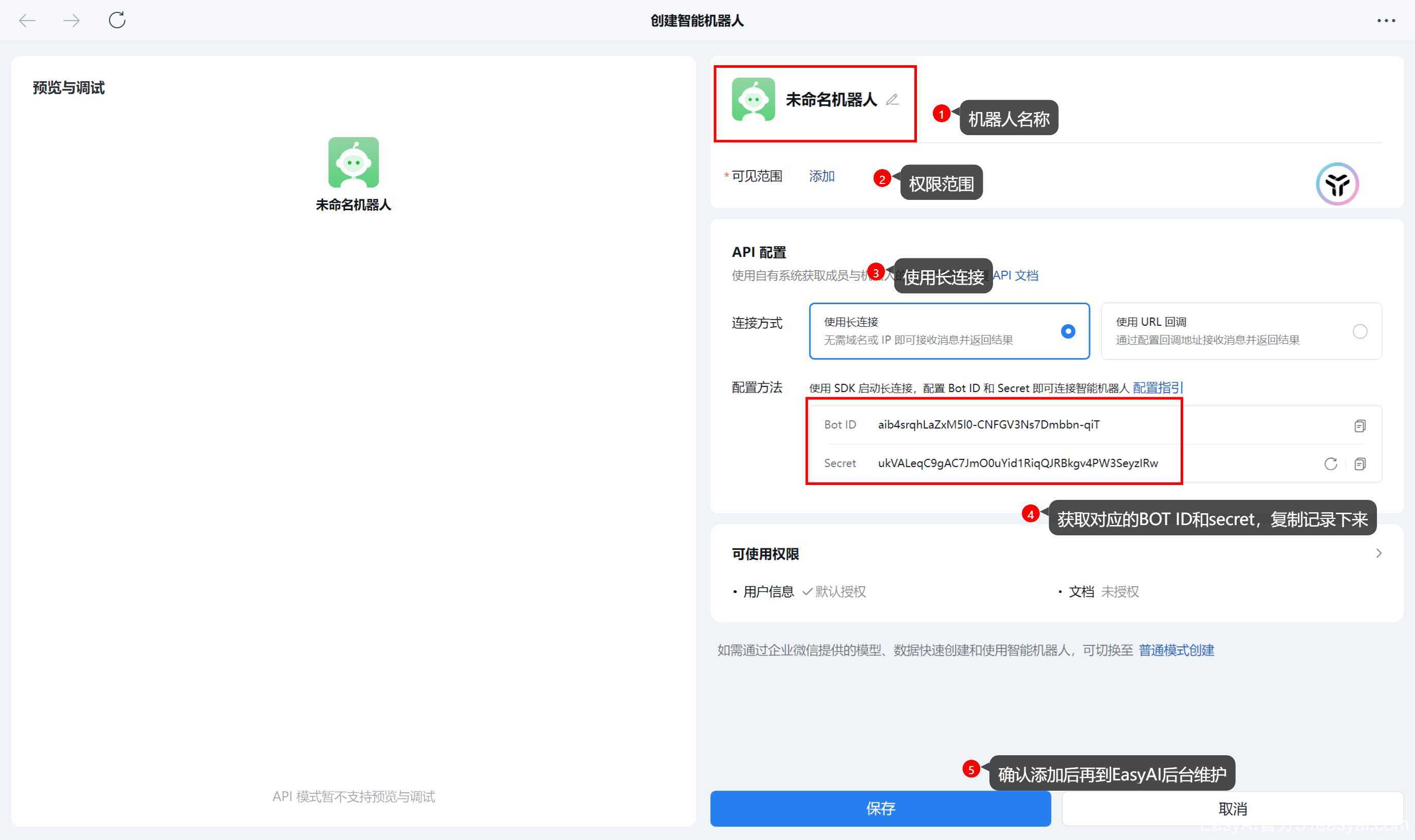
- 创建完成后,在机器人详情/配置页中获取:
- Bot ID:用于标识该机器人。
- Secret:用于接口鉴权,请勿泄露。
2.2 配置要点
- 仅需 Bot ID 和 Secret 即可在 EasyAI 中完成鉴权,无需单独配置企业 ID、AgentId 等。
- 若需限制使用范围,可在企微后台为该机器人配置可见范围与权限。
三、EasyAI 平台对接企微 BOT 并指定 Agent
在 EasyAI 管理后台创建「IM 渠道」,选择企业微信长连接并填入 Bot 信息,同时指定由哪个 Agent 处理该渠道的消息。
3.1 入口与路径
- 入口:管理后台侧边栏 / 导航中的 「IM 渠道」(或「即时通讯」相关菜单)。
- 路径:
/admin/im-channels;新建为/admin/im-channels/new或通过「新建 IM 渠道」进入。
3.2 新建 / 编辑 IM 渠道
- 在 IM 渠道列表页点击 「新建 IM 渠道」(或编辑已有渠道)。
- 渠道名称:填写便于识别的名称,如「客服机器人」「运维助手」。
- IM 平台:选择 「企业微信长连接」(
wecom-ws)。- 创建后平台类型不可修改,请确认选择正确。
- 绑定智能体(Agent):在下拉框中选择要处理该渠道消息的 Agent。
- 用户通过该企微 BOT 发送的消息,都会由该 Agent 回复。
- 平台配置(企业微信长连接):
- Bot ID:填写企微智能体机器人(API 模式)的 Bot ID。
- Secret:填写该机器人的 Secret。
- 启用状态:根据需要选择启用/禁用,保存后即可生效(无需重启服务)。
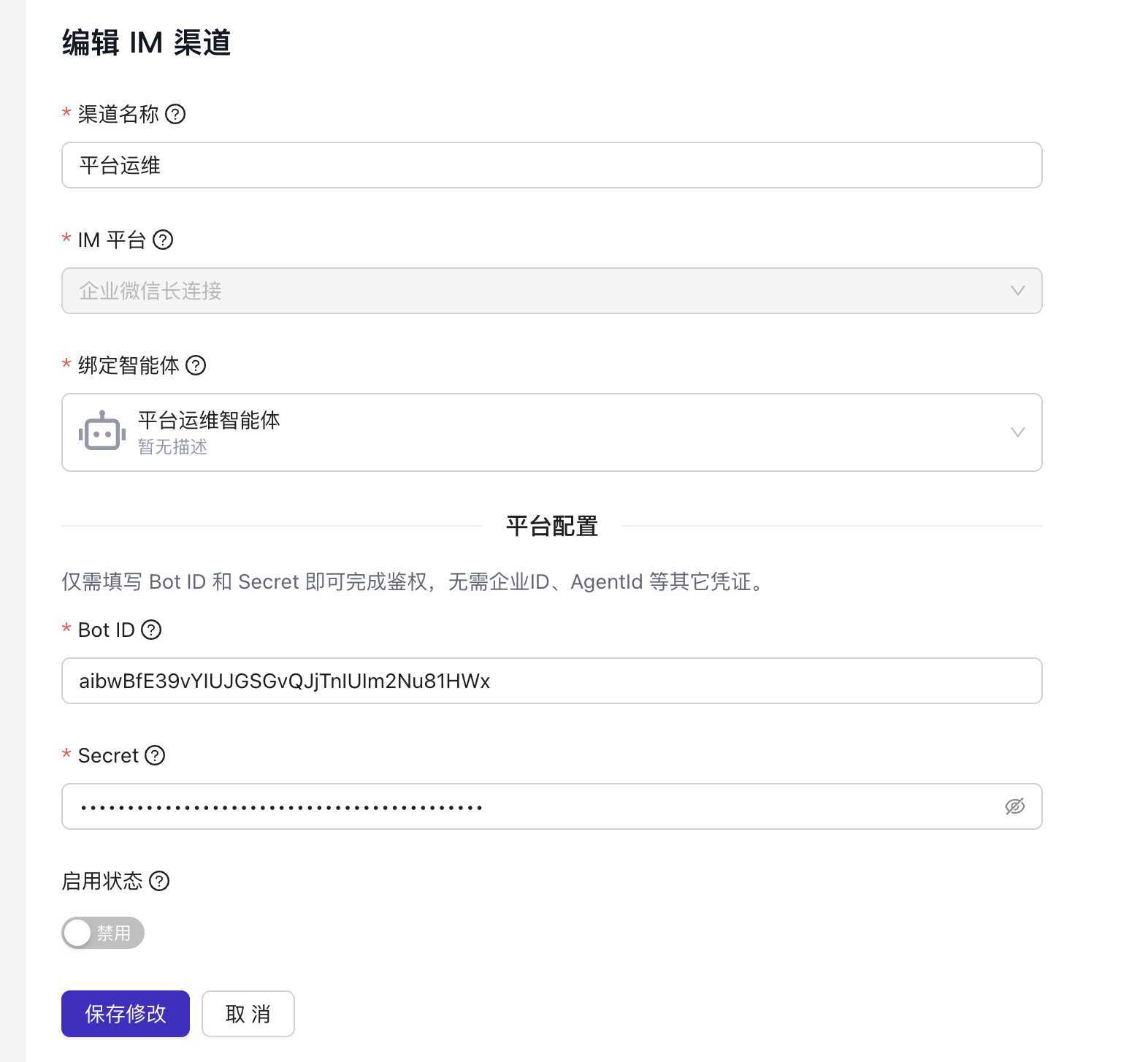
保存后,后端会与该 Bot 建立长连接;在渠道列表中可查看链接状态,必要时可使用「重新连接」进行重连。
四、主动推送设置:治理规则中配置主动推送
通过「治理规则」配置在任务完成/失败/升级时,向企微单聊或群聊主动推送通知。
4.1 入口与前置条件
- 入口:管理后台 「治理规则」(或「治理」→「规则」),路径一般为
/admin/governance/rules。 - 前置条件:
- 已至少创建一个启用状态的 IM 渠道(如上述企微长连接渠道)。
- 单聊推送时,目标为「用户」:需为平台用户绑定企业微信 ID(见第一节),或该企微 userid 曾在会话中出现(可从「可推送用户」列表中选)。
4.2 配置步骤
- 在治理规则列表中 新增规则 或 编辑已有规则。
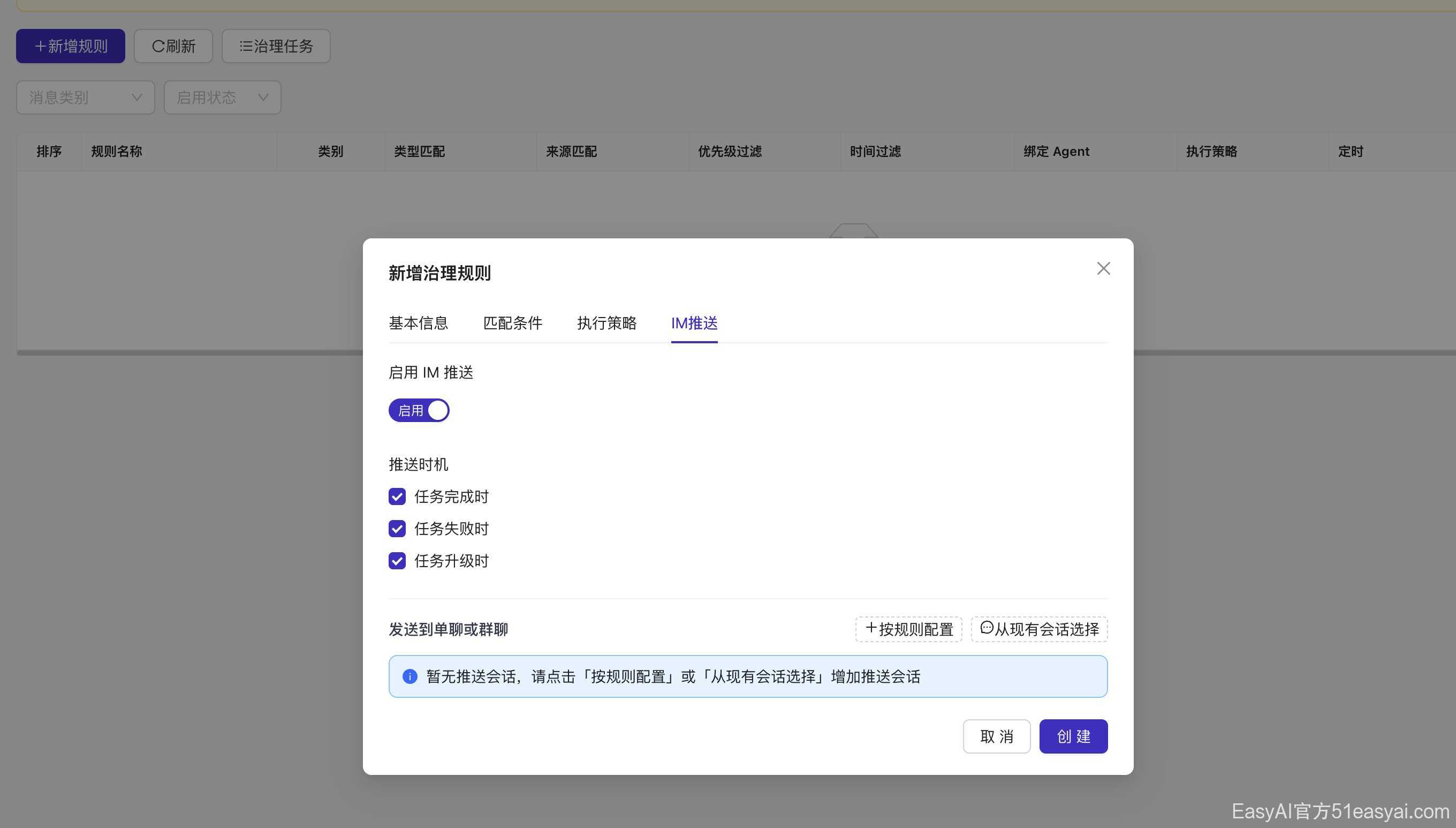
- 在规则编辑弹窗中切换到 「IM推送」 Tab。
- 启用 IM 推送:打开「启用 IM 推送」开关。
- 推送时机:勾选需要推送的时机:
- 任务完成时
- 任务失败时
- 任务升级时
- 发送到单聊或群聊:
- 点击 「按规则配置」 增加一条推送目标,或 「从现有会话选择」 从已有 IM 会话中勾选。
- 每条目标需选择:
- 机器人渠道:选择对应的 IM 渠道(如刚配置的企微渠道)。
- 单聊/群聊:选「单聊」或「群聊」。
- 目标:
- 群聊:选择已存在的群聊 ID(从系统拉取的群列表中选择)。
- 单聊:选择用户(含企微 ID 或用户映射),即已绑定企微 userid 的用户或曾在会话中出现的企微 userid。
- 可配置多条推送目标(不同渠道、单聊/群聊、不同用户或群)。
- 保存规则后,当治理任务满足所选「推送时机」时,将向配置的企微单聊/群聊主动推送消息。
4.3 小结
| 配置项 | 说明 |
|---|---|
| 推送时机 | 任务完成 / 失败 / 升级时是否推送 |
| 机器人渠道 | 选择已创建的企微长连接等 IM 渠道 |
| 单聊 / 群聊 | 选择推送至单人还是群 |
| 单聊目标 | 企微 userid(通过用户绑定或会话中出现的可推送用户) |
| 群聊目标 | 群聊 ID(从系统拉取的群列表选择) |
流程串联一览
- 用户关联:在 EasyAI 用户管理中为用户填写「企业微信ID」(企微成员 userid),userid 可从企微管理后台通讯录或通讯录 API 获取;截图可自行插入文档。
- 企微创建 BOT:企微管理后台 → 安全与管理 → 管理工具 → 智能体机器人 → API 模式创建 → 获取 Bot ID、Secret。
- EasyAI 对接 BOT:管理后台 → IM 渠道 → 新建渠道 → 选「企业微信长连接」→ 填 Bot ID、Secret → 选择绑定的 Agent → 保存。
- 主动推送:管理后台 → 治理规则 → 编辑/新增规则 → IM推送 Tab → 启用推送、选择推送时机、配置「渠道 + 单聊/群聊 + 目标用户或群」。
按以上顺序完成配置后,企微 IM 接入与主动推送即可正常使用。